|
 履歴データファイルの登録
 ダイアログ
変位、速度、加速度、荷重の履歴データファイルの登録、および編集を行います。

①履歴データ
登録した履歴のデータリストを表示します。
履歴データリストには【環境設定】の履歴データパス内のすべての履歴データがリストに追加されます。
本プログラムではあらかじめ地震波は用意していません。
(財)日本建築センターなどが提供している地震波を入手、またはすでに所有している地震波を上記で定められた形式で登録することができます。
履歴データリストには【環境設定】の履歴データパス内のすべての履歴データがリストに追加されます。
本プログラムではあらかじめ地震波は用意していません。
(財)日本建築センターなどが提供している地震波を入手、またはすでに所有している地震波を上記で定められた形式で登録することができます。
| [名称] | : | 名称を表示します。 |
| [種別] | : | 「加速度」、「荷重」、「変位」、「速度」のいずれかを表示します。 |
| [方向] | : | 「並進(TX、TY、TZ)」、「回転(RX、RY、RZ)」のいずれかを表示します。 |
| [記録時間] | : | 刻み時間を表示します。 |
| [単位系] | : | 単位系を表示します。 「MKS系(㎝、㎝/s、㎝/s2、tf、tf・m、rad、rad/s、rad/s2)」、「SI系(㎜、㎜/s、㎜/s2、kN、kN・m、rad、rad/s、rad/s2)」のいずれかを選択します。 解析モデルに使用する単位系と登録した履歴データファイルの単位系と異なることがあるので、解析時単位の変換を行います。 |
| [最大値[時刻]] | : | 最大値と、その時の時刻を表示します。 |
| [最大速度] | : | 最大速度を表示します。 |
| [継続時間[データ数]] | : | 全継続時間と、全データ数を表示します。 |
| [ファイル名] | : | 履歴データパス内のファイル名を表示します。 |
| ※ | 履歴データにマウスカーソルを合わせると、コメントを表示します。 |
②応答スペクトル
履歴データリストで選択している履歴について、線形加速度法のNigam*の方法を用いて応答スペクトルを表示します。
| ※ | Nigam,N.C.&Jenings,P.C.:Calculation of Response Spectra from Strong -Motion Earthquake Records,Bull.of Seismological Society of America,Vol.59,No.2, April エネルギースペクトルは『テクニカルマニュアル(PDF)』の「4.6.1 建物全体のエネルギー」の入力エネルギーを参照してください。 |
| [周期幅] [間隔] | : | 計算を行う周期幅と時間間隔を入力します。 |
| [減衰] | : | 計算を行う減衰定数を指定します。任意指定をチェックしますと、任意に減衰定数を指定できます。 |
| [倍率] | : | 計算を行う履歴データに対して倍率を乗じます。 |
| [再計算] | : | 周期幅や、減衰等の計算条件を変更された場合に、再計算を行います。 |
| [CSV出力] | : | 表示している応答スペクトルをCSV出力します。データは【環境設定】のワークデータパスに生成されます。 |
| ※ | 応答スペクトルは、変位応答スペクトル、速度応答スペクトル、加速度応答スペクトル、エネルギースペクトルがあり、波形のタブのいずれかを選択すると、自動的に計算、表示します。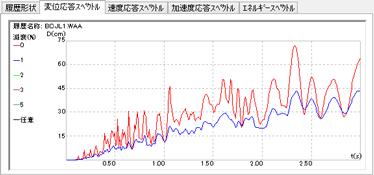 |
③ポイントを円弧表示する
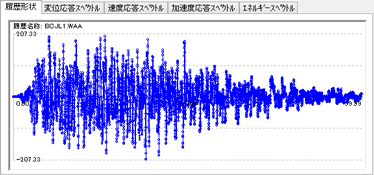
履歴データ、応答スペクトルのデータを円弧表示します。
④目盛を表示する
履歴データの継続時間、最大値を表示するかを設定します。
⑤横軸 縦軸 最大、最小、目盛
波形を表示する横軸、縦軸の最大値、最小値および目盛を設定します。
⑥追加
新規に地震波を追加・登録します 。
⑦変更
履歴データリストで選択した履歴データの履歴名称、種別などを変更します。
⑧ファイルから登録
SNAP Ver.3、DAP Ver2.0.0.7(多質点系弾塑性地震応答解析プログラム)までで使用されていた履歴データのファイル(拡張子が.ns、.ew、.udなど)とSNAP-WAVE(模擬地震波作成プログラム)から書き出した地震波のデータの圧縮ファイル(拡張子が.swvx)を登録します。
登録したデータの種別は加速度、方向は並進(TX、TY、TZ)、単位系はMKSとなります。
登録したデータの種別は加速度、方向は並進(TX、TY、TZ)、単位系はMKSとなります。
| ※ | ファイル名は半角20文字以内としてください。 |
| ※ | SNAP-WAVEの圧縮ファイルは、テキスト形式で作成した複数の地震波のデータをZIP形式で圧縮したファイルです。 |
⑨削除
登録した履歴を削除します。
削除した履歴のデータはデータ自体が削除されます。
操作方法
新規に地震波を追加・登録します 。
<追加>
- [追加]ボタンをクリックすると、履歴データの追加ダイアログが表示されます。
地震波名称、刻み、種別、方向、単位系、最大速度、コメント、履歴データを入力してください。
※ 地震波名称、刻み、履歴データは必須入力項目です。 
- 履歴データを入力するには表計算ソフト(Microsoft Excelなど)でデータをコピーしてください。
[貼り付け]ボタンをクリックすると、コピーしたデータが追加されます。


- [OK]ボタンをクリックすると履歴が追加されます。

<ファイルから登録>
- [ファイルから登録]ボタンをクリックすると、ファイルから登録ダイアログが表示されます。
登録するファイルの種類を選択し、ファイル名を指定します。

- [開く]ボタンをクリックすると、ファイルの読込みダイアログが表示されます。
登録するファイルを指定します。

- [OK]ボタンをクリックすると履歴が追加されます。
